اموزش ساخت اکانت مایکروسافت + تصویری
امروزه داشتن یک حساب کاربری مایکروسافت برای دسترسی به خدمات مختلفی مانند ویندوز، آفیس، ایکسباکس و فضای ابری واندرایو ضروری است. با ایجاد یک اکانت مایکروسافت، میتوانید اطلاعات خود را بین دستگاههای مختلف همگامسازی کنید و از امکانات متعددی بهره ببرید. این راهنما به شما کمک میکند تا بهراحتی یک حساب کاربری مایکروسافت بسازید، اطلاعات آن را مدیریت کنید و در صورت نیاز، آن را حذف نمایید.
فرصت شرکت در جذابترین تورنمنتهای بازی رو از دست نده! اینجا کلیک کن
ساخت اکانت مایکروسافت
برای ایجاد یک حساب کاربری در مایکروسافت، مراحل زیر را دنبال کنید:
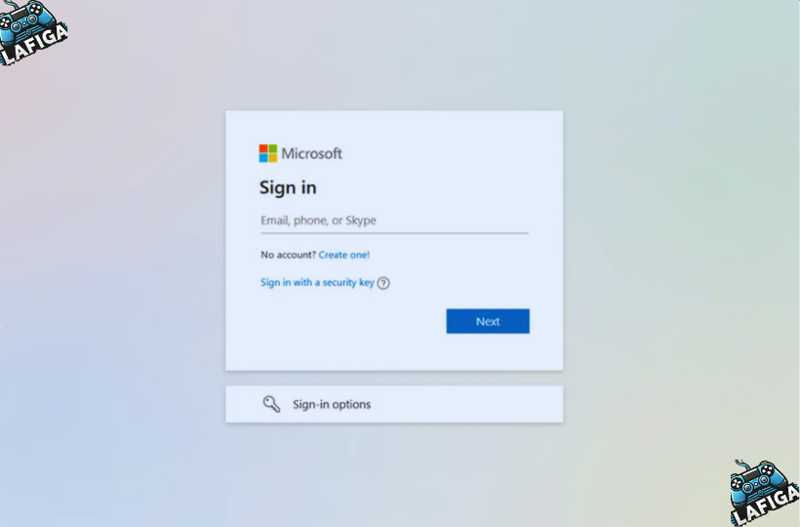
به وبسایت Microsoft.com بروید و روی نماد پروفایل در گوشهی بالای سمت راست صفحه کلیک کنید.
گزینه Create one را انتخاب کنید تا یک حساب جدید ایجاد کنید.
ورود اطلاعات و انتخاب ایمیل
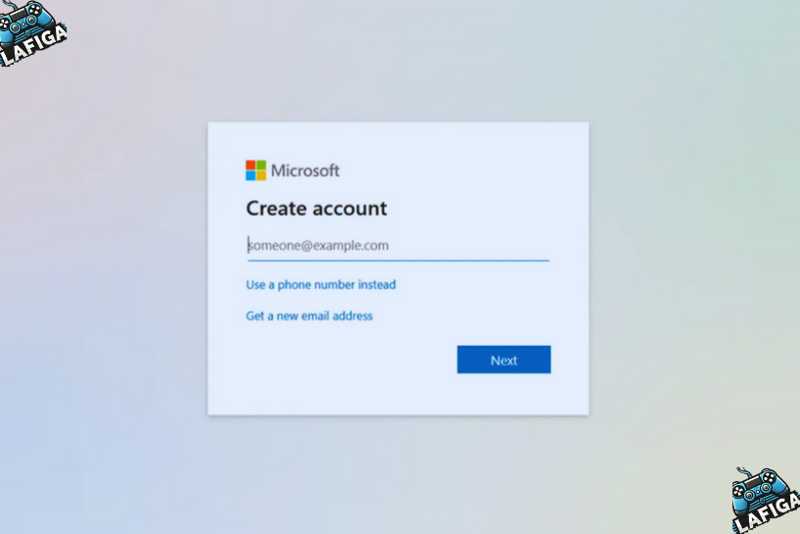
در صفحهی باز شده، میتوانید ایمیل یا جیمیل خود را وارد کنید. در صورتی که نیاز به ساخت ایمیل جدید دارید، گزینه Get a New email address را انتخاب کنید.
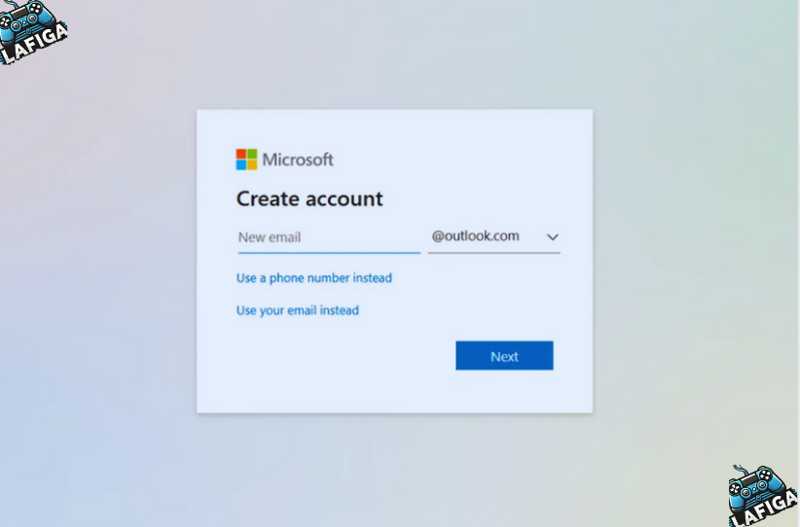
در این مرحله میتوانید یک ایمیل جدید با پسوند Outlook.com یا Hotmail.com بسازید. نام کاربری مدنظر خود را وارد کرده و روی Next کلیک کنید.
وارد کردن اطلاعات شخصی
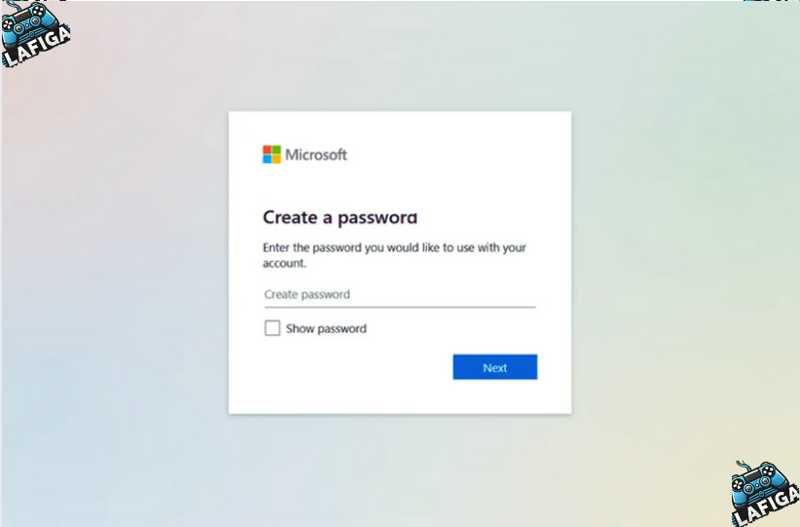
رمز عبور خود را تعیین کنید (حداقل ۸ کاراکتر، شامل حروف بزرگ و کوچک، اعداد و نمادهای خاص باشد) و روی Next کلیک کنید.
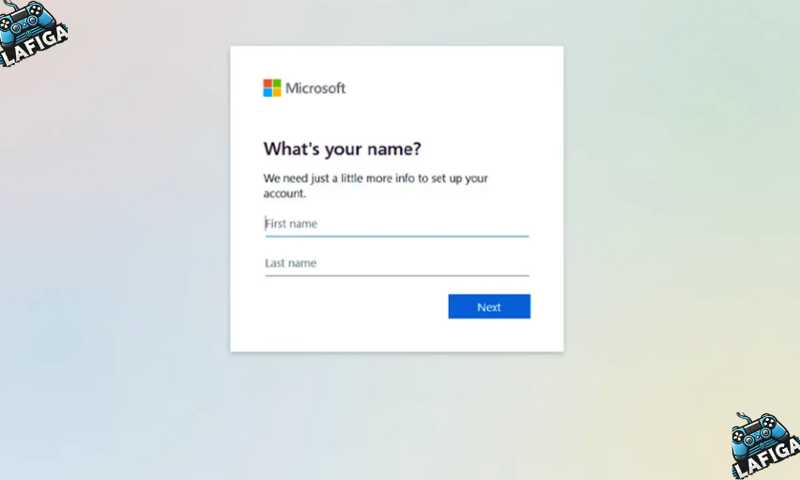
در این مرحله، نام و نام خانوادگی خود را وارد کرده و مجدداً روی Next ضربه بزنید.
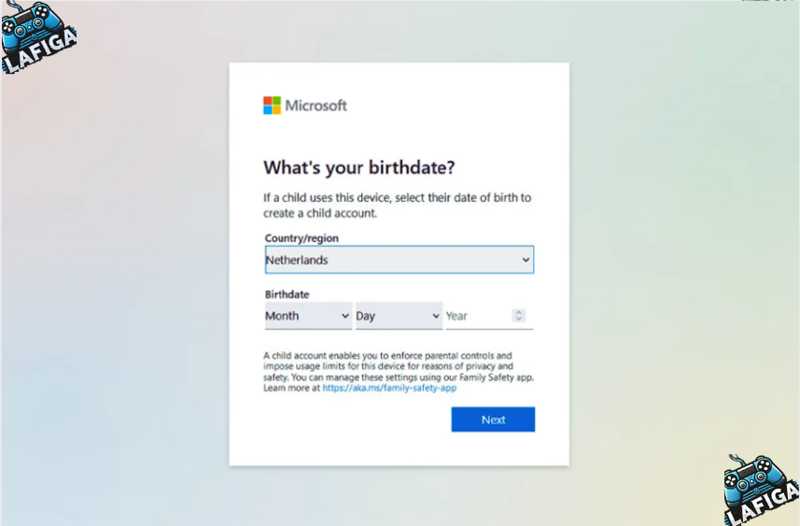
در قسمت Country/region کشور خود را انتخاب کرده و تاریخ تولد را وارد کنید. برای ایجاد اکانت کودک، باید تاریخ تولد واقعی او را ثبت کنید تا تنظیمات کنترلی والدین فعال شود.
تأیید حساب و امنیت
اگر ایمیل فعلی خود را وارد کردهاید، مایکروسافت کد تأییدی به آن ارسال میکند. در صورت عدم دریافت کد، پوشه Spam را بررسی کنید یا Try again را انتخاب کنید.
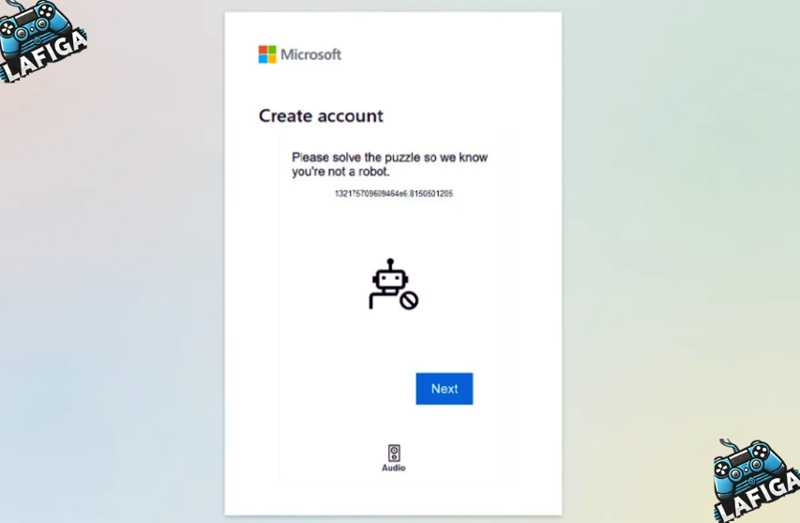
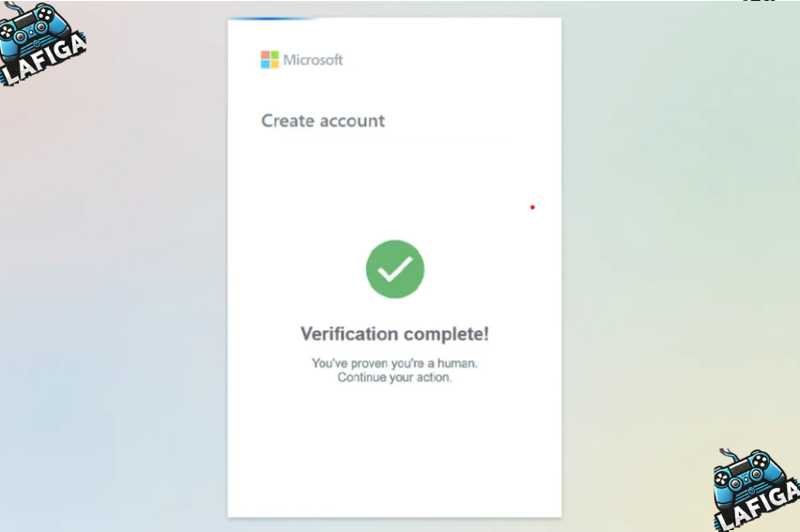
برای تأیید هویت، لازم است چالش امنیتی را حل کنید؛ مانند وارد کردن حروف مشخصشده یا تایپ کردن صدایی که پخش میشود.
پس از اتمام این مراحل، حساب شما ایجاد میشود و میتوانید از آن در دستگاههای مختلف استفاده کنید.
ویرایش پروفایل مایکروسافت
برای شخصیسازی حساب خود، مراحل زیر را دنبال کنید:
- وارد حساب خود شوید و روی Account Manager در نوار بالایی کلیک کنید.
- گزینه My Profile را انتخاب کنید تا به بخش اطلاعات شخصی خود وارد شوید.
- امکانات قابل ویرایش:
- Change password: تغییر رمز عبور
- Change Photo: انتخاب تصویر پروفایل
- Profile info: ویرایش تاریخ تولد و کشور
- Account info: تغییر ایمیل یا شماره تلفن
- Language info: تغییر زبان نمایش حساب به فارسی
- Your profiles: مدیریت حسابهای مرتبط مانند Xbox یا Skype
نحوه حذف حساب مایکروسافت
در صورت نیاز به حذف حساب مایکروسافت:
- وارد بخش Close your account شوید (این گزینه در Account info قرار دارد).
- هشدارهای مایکروسافت درباره حذف حساب را مطالعه کنید و از اطلاعات مهم خود نسخه پشتیبان تهیه کنید.
- در پایین صفحه، مدتزمان ۳۰ یا ۶۰ روز برای حذف کامل را انتخاب کنید.
- روی Next کلیک کنید.
- اطلاعات را مرور کرده، کادرهای مربوطه را علامت بزنید و دلیل حذف حساب را از منوی کشویی انتخاب کنید.
- گزینه Mark account for closure را انتخاب کنید.
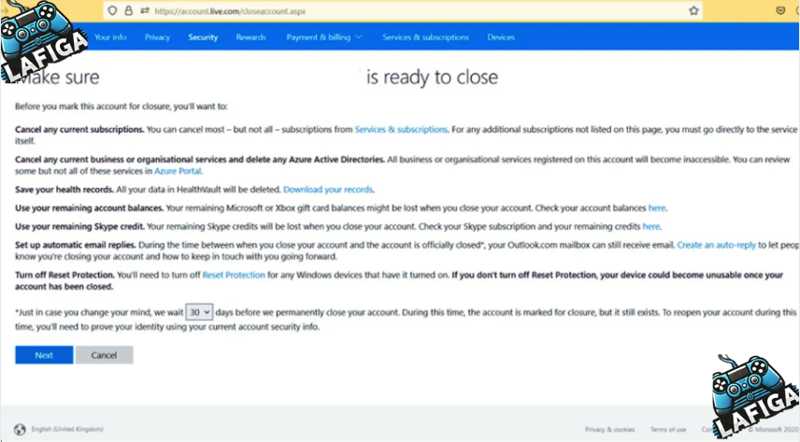
پس از طی این مراحل، حساب شما غیرفعال شده و پس از ۳۰ یا ۶۰ روز بهطور دائمی حذف خواهد شد، مگر اینکه در این مدت دوباره وارد حساب خود شوید و درخواست حذف را لغو کنید.
کلام آخر
ایجاد حساب مایکروسافت فرآیندی ساده اما مهم است که به شما امکان استفاده از خدمات مختلف این شرکت را میدهد. با استفاده از این حساب، میتوانید از قابلیتهای همگامسازی دادهها، خرید از فروشگاه مایکروسافت، ورود به ویندوز، استفاده از فضای ابری و بسیاری موارد دیگر بهره ببرید. همچنین، در صورت نیاز به ویرایش اطلاعات حساب یا حتی حذف آن، مایکروسافت گزینههای متعددی را برای مدیریت آسان حساب در اختیار شما قرار داده است. با رعایت نکات امنیتی و حفظ اطلاعات ورود، از حساب مایکروسافت خود نهایت استفاده را ببرید.
سوالات متداول
۱. آیا ساخت حساب مایکروسافت رایگان است؟
بله، ایجاد حساب مایکروسافت کاملاً رایگان است و میتوانید از آن برای دسترسی به خدمات مختلف این شرکت استفاده کنید.
۲. آیا میتوانم از جیمیل خود برای ایجاد حساب مایکروسافت استفاده کنم؟
بله، هنگام ثبتنام میتوانید از آدرس جیمیل خود بهعنوان ایمیل ورود استفاده کنید.
۳. چگونه میتوانم رمز عبور حساب مایکروسافت را بازیابی کنم؟
اگر رمز عبور خود را فراموش کردهاید، از صفحه ورود گزینه Forgot password را انتخاب کنید و مراحل بازیابی را طی کنید.
۴. آیا حذف حساب مایکروسافت قابل بازگشت است؟
اگر در مدت ۳۰ یا ۶۰ روز پس از درخواست حذف، مجدداً وارد حساب شوید، میتوانید آن را بازیابی کنید. اما پس از این مدت، حساب برای همیشه حذف خواهد شد.
۵. آیا میتوانم یک حساب کاربری کودک در مایکروسافت ایجاد کنم؟
بله، هنگام وارد کردن تاریخ تولد فرزندتان، مایکروسافت حساب مخصوص کودک را ایجاد میکند که دارای قابلیتهای نظارتی والدین است.