اموزش ساخت اکانت اوریجین در کامپیوتر + تصویری
به نقل از لافیگا، در دنیای بازیهای دیجیتال، پلتفرمهای مختلفی برای عرضه بازیها و دسترسی به محتوای گوناگون به کاربران ارائه شدهاند. یکی از این پلتفرمهای پرطرفدار، اوریجین است که متعلق به شرکت EA میباشد. اوریجین در سال ۲۰۱۱ راهاندازی شد و با وجود مشکلات اولیه، به یکی از محبوبترین سرویسهای دیجیتال در میان گیمرها تبدیل شد. در این مقاله، به آموزش نحوه ساخت اکانت اوریجین، نصب کلاینت و ثبتنام در این پلتفرم میپردازیم تا شما بتوانید به راحتی از تمامی امکانات آن بهرهمند شوید.
نکته مهمی که باید در نظر داشته باشید این است که متأسفانه این پلتفرم در ایران تحت تحریم قرار دارد و به دلیل تحت وب بودن کلاینت آن، تنها از طریق استفاده از برنامههای تغییر آیپی یا DNSهای ضد تحریم قابل دسترسی است. بنابراین، در تمام مراحل زیر به تغییر آیپی نیاز خواهید داشت.
فرصت شرکت در جذابترین تورنمنتهای بازی رو از دست نده! اینجا کلیک کن
روشهای دور زدن تحریم اوریجین
دور زدن تحریمها به دو صورت ممکن است:
۱. تنظیم دستی DNSهای مربوط به سرویسهای رفع تحریم
۲. استفاده از نرمافزارهای مخصوصی که برای پلتفرمهای مختلف ارائه میشود.
روش اول: تنظیم دستی DNS برای اوریجین
برای رفع تحریم، شما باید یک جفت DNS را در پلتفرم خود تنظیم کنید. در زیر، DNSهای مربوط به سرویسهای مختلف آمده است:
| نام سرویس | دیاناس اولیه | دیاناس ثانویه |
|---|---|---|
| Shecan.ir | 178.22.122.100 | 185.51.200.2 |
| Eectrotm.org | 78.157.42.100 | 78.157.42.101 |
| Radar.game | 10.202.10.10 | 10.202.10.11 |
برای تنظیم DNS در ویندوز، میتوانید از نرمافزارهایی مانند DNS Jumper استفاده کنید که به شما کمک میکند DNSهای مربوط به اوریجین را به راحتی تنظیم کنید.
روش دوم: استفاده از نرمافزارهای اختصاصی
سرویسهایی مانند الکترو و رادار بازی نرمافزارهای اختصاصی برای ویندوز و اندروید ارائه میدهند که تنظیم DNS را به راحتی انجام میدهند. در اینجا، به نسخه ویندوزی آنها پرداختهایم:
- الکترو: پس از نصب و اجرای نرمافزار، روی آیکون DNS کلیک کنید تا پیغام موفقیتآمیز بودن تنظیم DNS نمایش داده شود.
- رادار بازی: پس از نصب و اجرا، از منوی سمت راست گزینه DNS را انتخاب کرده و سپس روی Activate کلیک کنید.
نکته: اگر تنظیم DNS به درستی کار نکرد، میتوانید به یکی از سرورهای ارائه شده در نرمافزارهای الکترو یا رادار بازی متصل شوید.
مراحل ساخت اکانت اوریجین
مرحله اول
ابتدا نیاز دارید تا کلاینت اوریجین را روی سیستم خود نصب کنید.
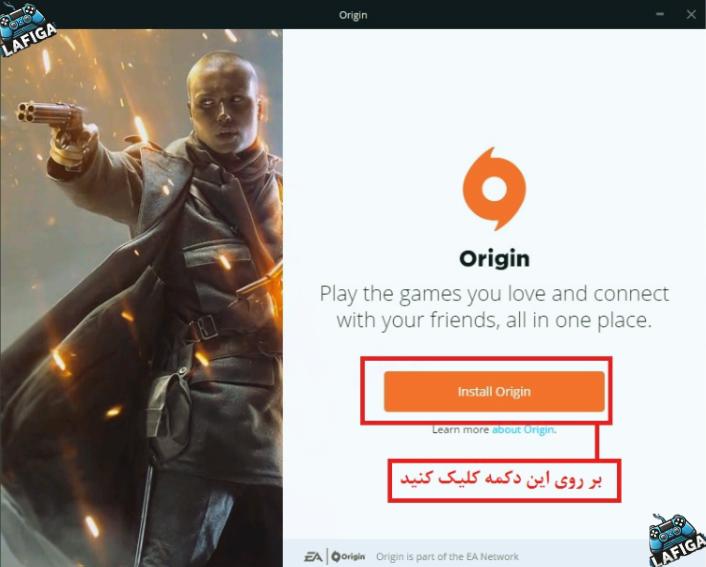
مرحله نصب اوریجین
پس از دانلود، فایل را اجرا کنید تا فرایند نصب آغاز شود. در صفحهای که باز میشود، روی دکمه “Install Origin” کلیک کنید تا به مرحله بعدی هدایت شوید.
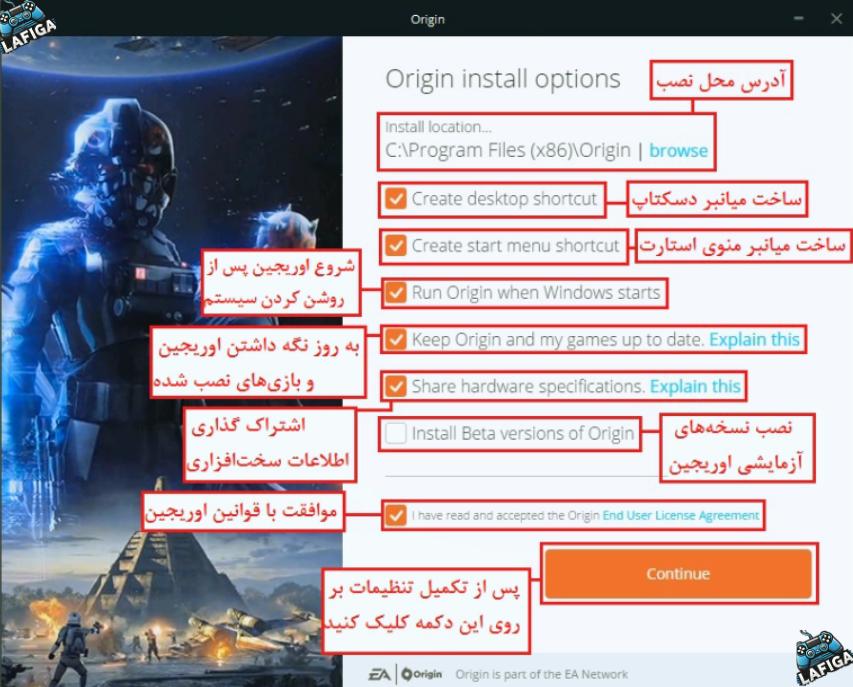
مرحله تنظیمات نصب اوریجین
در این صفحه، گزینههای مختلفی از جمله محل نصب، ساخت میانبر، اجرای اوریجین در شروع ویندوز و … مشاهده خواهید کرد. پس از انتخاب محل نصب و پذیرش قوانین اوریجین، روی دکمه “Continue” کلیک کنید.
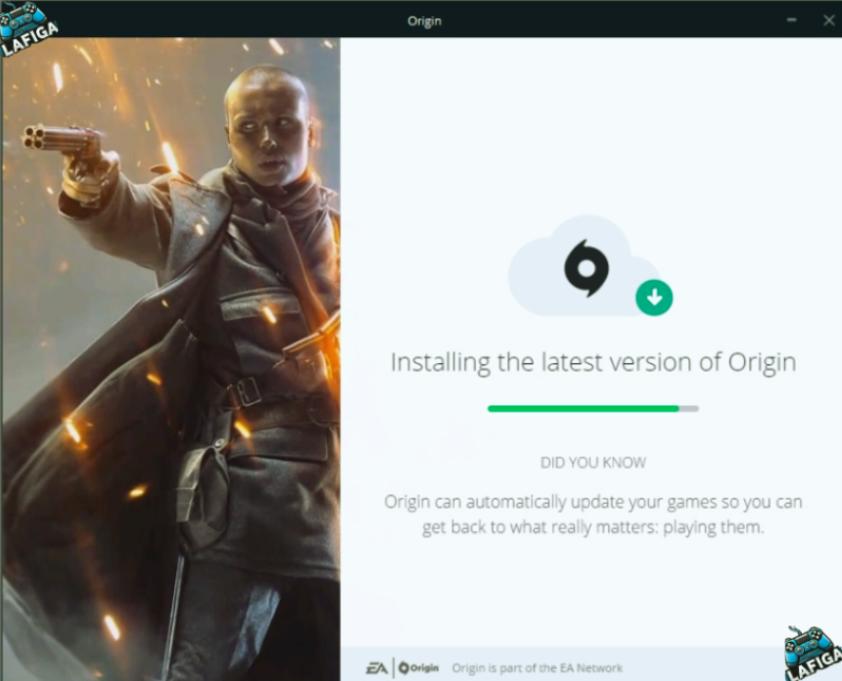
مرحله نصب کلاینت اوریجین
حالا صبر کنید تا کلاینت اوریجین بر روی سیستم شما نصب شود.
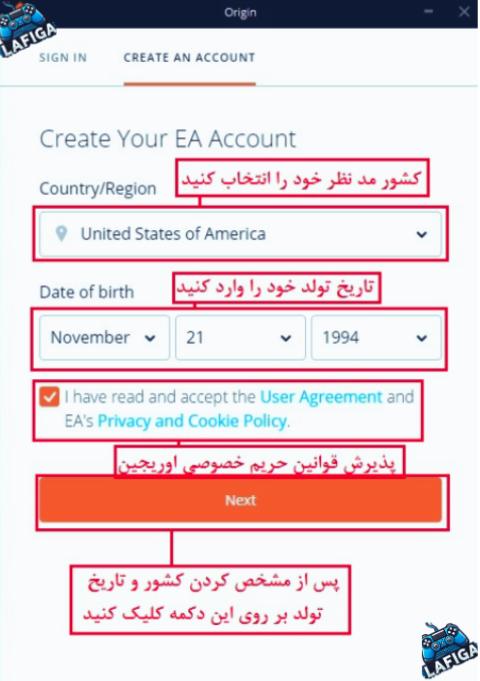
مرحله ساخت اکانت اوریجین
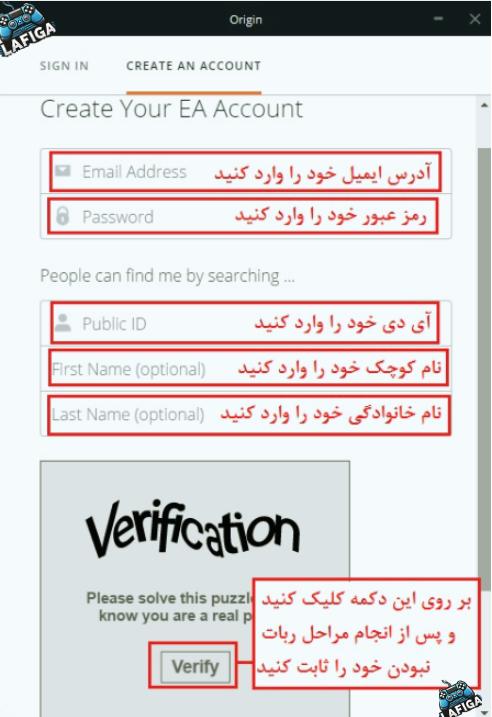
بعد از نصب، در صفحهای که باز میشود، به تب “Create an Account” بروید و اطلاعات مورد نظر را وارد کنید. به دلیل تحریمها، گزینهای برای ایران در فیلد کشور وجود ندارد، بنابراین از گزینههای دیگر استفاده کنید. پس از پذیرش قوانین حریم خصوصی، روی دکمه “Next” کلیک کنید.
تایید هویت
در این مرحله، اطلاعات خواسته شده را تکمیل کرده و پس از زدن دکمه “Verify” به ربات نبودن خود را تایید کنید. سپس با کلیک بر روی “Continue” به مرحله بعدی بروید.
انتخاب سوال امنیتی
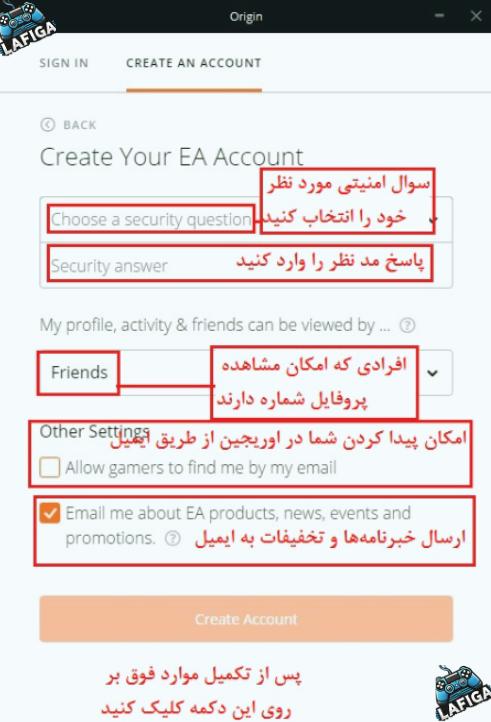
در این بخش، یک سوال امنیتی را انتخاب کرده و به آن پاسخ دهید. این پاسخ برای بازیابی اکانت و دریافت پشتیبانی ضروری است، بنابراین باید دقیقا همان چیزی که در این بخش وارد کردهاید، هنگام نیاز وارد کنید. پس از تکمیل این مرحله، روی دکمه “Create Account” کلیک کنید.
تأیید ایمیل
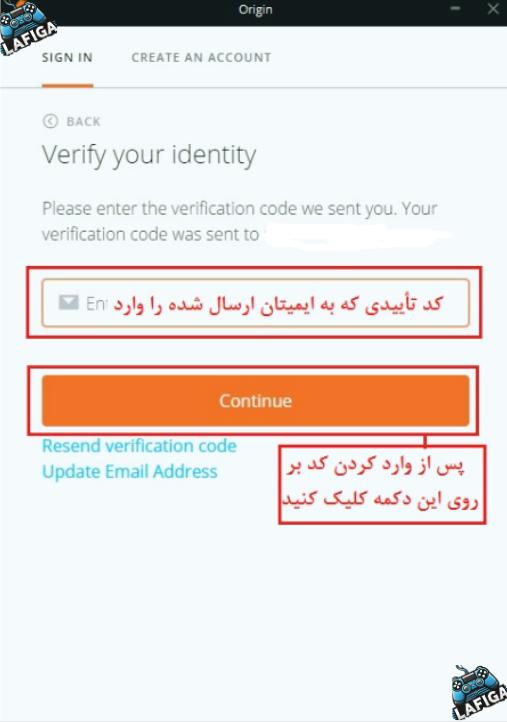
حالا باید ایمیل خود را تأیید کنید. به ایمیل خود مراجعه کرده و کد تأیید را در بخش مشخص شده در نرمافزار اوریجین وارد کنید تا فرآیند ثبتنام تکمیل شود. پس از وارد کردن کد تأیید، روی دکمه “Continue” کلیک کنید.
تکمیل فرایند
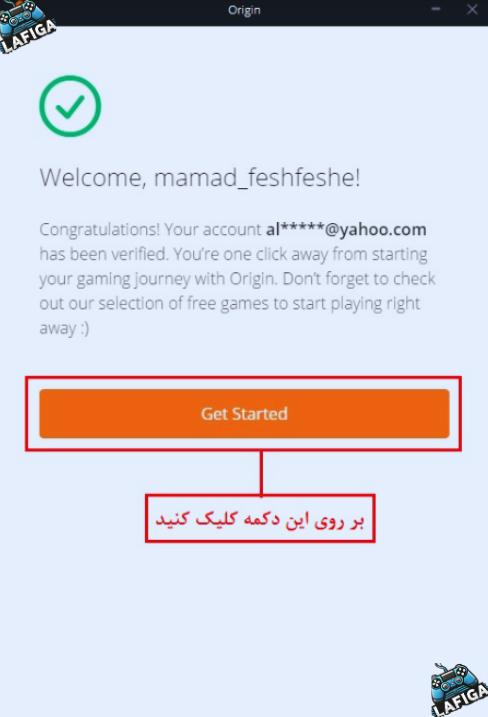
اگر کد صحیح وارد شده باشد، پیغامی مشابه تصویر بالا مشاهده خواهید کرد که نشاندهنده تأیید نهایی ثبتنام است و اکنون میتوانید از اوریجین استفاده کنید.
کلام آخر:
اکنون شما موفق به ساخت اکانت اوریجین شدهاید و میتوانید از بازیها و محتوای دیجیتال این پلتفرم استفاده کنید. اگرچه به دلیل تحریمها در ایران دسترسی به اوریجین با مشکلاتی روبهرو است، اما با استفاده از ابزارهای تغییر آیپی و DNSهای ضد تحریم، این مشکلات قابل حل است. در نهایت، امیدواریم روزی این تحریمها رفع شده و دسترسی به این پلتفرم برای کاربران ایرانی به راحتی امکانپذیر شود. با ما همراه باشید.
سوالات متداول:
1.چرا اوریجین در ایران در دسترس نیست؟
اوریجین به دلیل تحریمها در ایران دسترسی مستقیم ندارد و برای استفاده از آن باید از ابزارهای تغییر آیپی و یا DNSهای ضد تحریم استفاده کنید.
2.چطور میتوانم اکانت اوریجین بسازم؟
ابتدا باید کلاینت اوریجین را دانلود کرده و سپس طبق مراحل آموزشی، اطلاعات خود را وارد کرده و ایمیل خود را تایید کنید تا اکانت شما ساخته شود.
3.آیا برای استفاده از اوریجین نیاز به تغییر آیپی دارم؟
بله، به دلیل تحریمها برای استفاده از اوریجین باید از برنامههای تغییر آیپی یا DNSهای ضد تحریم استفاده کنید.
4.آیا میتوانم با استفاده از اوریجین بازیهای رایگان دریافت کنم؟
بله، اوریجین بازیهای رایگان از جمله Apex Legends را در اختیار کاربران قرار میدهد. همچنین فروشهای ویژه نیز در این پلتفرم برگزار میشود.
5.اگر فراموش کردم به سوال امنیتی پاسخ بدهم، چه کنم؟
پاسخ به سوال امنیتی برای بازیابی اکانت بسیار مهم است. در صورت فراموشی، میتوانید از طریق پشتیبانی اوریجین درخواست کمک کنید.